 綾野 サキ
綾野 サキせっかくApple Watchを買ったのに、なんだか手元だけ浮いてる気がする…。おしゃれな人はどうしてるの? やっぱり難しいアプリが必要なのかな?
その悩み、痛いほどわかります。私も最初はそうでした。「おしゃれな文字盤」で検索して出てくるのは、英語だらけの有料アプリや、複雑な設定が必要なものばかり。機械が苦手だと、その時点でもう諦めたくなりますよね。
でも、実は一番おしゃれな答えは「純正」の中にあったんです。
難しいアプリは一切必要ありません。今日ご紹介するのは、機械音痴な私たちでもたった3分でできる、「純正文字盤」の色とフォントを整えるだけの魔法のレシピです。
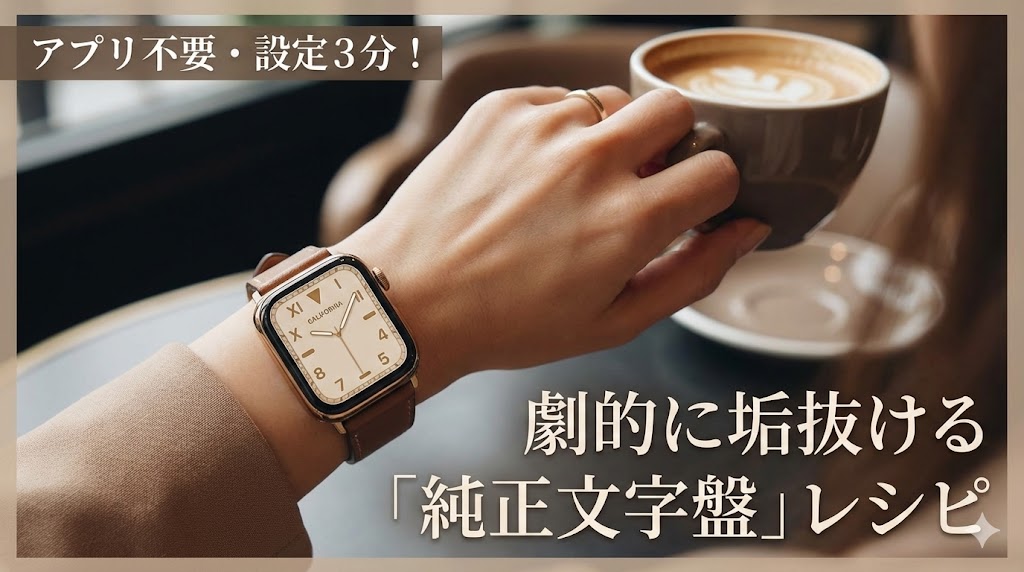
この記事を読みながら設定するだけで、あなたのApple Watchは「ただのデジタル時計」から、今日のファッションを格上げする「アクセサリー」へと生まれ変わりますよ。

女性向けテック活用術 / デスク周りコーデ
「機能のすごさ」よりも「どう生活が素敵になるか」を大切に。Instagramで「淡色ガジェット」を発信中。かつては設定に挫折した経験から、誰でもできる「心地よいデジタルライフ」を提案しています。
なぜ、あなたのApple Watchは「ガジェット感」が抜けないのか?
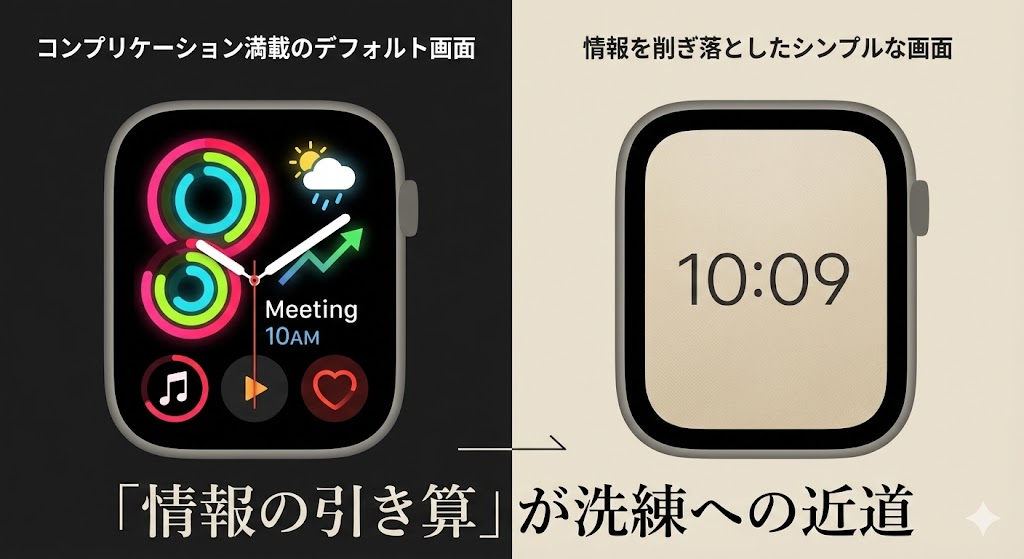
「なんだか垢抜けない…」その最大の原因は、実は「情報の詰め込みすぎ」にあります。
Apple Watchは便利なので、ついつい天気予報、アクティビティリング、株価、タイマーなど、たくさんの機能(コンプリケーション)を画面に表示したくなりますよね。でも、これが落とし穴なんです。
ファッションで例えるなら、柄物のトップスに柄物のボトムスを合わせているような状態。情報量が多いと、どうしても「機械っぽさ(ガジェット感)」が強調されてしまいます。
また、「おしゃれにするなら外部アプリ(Clockologyなど)を使わなきゃ」と思っている方も多いですが、実は純正文字盤と外部アプリには、使い勝手に大きな違いがあります。
| 比較項目 | 純正文字盤 | 外部アプリ (Clockology等) |
|---|---|---|
| 設定の手軽さ | (PCでの同期など複雑な場合あり) | |
| バッテリー持ち | ||
| デザインの統一感 |
このように、純正文字盤は「簡単・省電力・安定」という点で圧倒的に優れています。特に私たちのように「充電を気にせず一日中使いたい」「面倒な設定は嫌」という人には、純正こそが最適解なのです。
【結論】: まずは勇気を出して、画面上の機能を「オフ」にしてみましょう。
なぜなら、洗練されたデザインの基本は「引き算」だからです。私も以前は便利さを優先していましたが、思い切って時刻表示だけに絞った瞬間、手元の印象が劇的に変わり、周りから「それどこの時計?」と聞かれるようになりました。
3分で洗練!大人女子のための「純正文字盤」カスタムレシピ3選
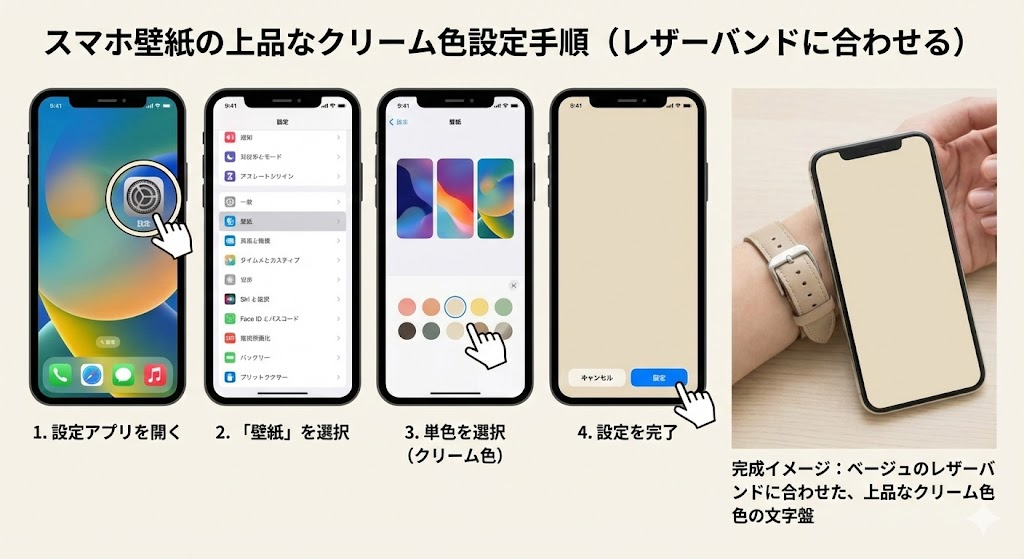
それでは、実際に設定していきましょう。ここでは、私が厳選した「誰でも失敗しない3つの鉄板レシピ」をご紹介します。お手元のApple Watchアプリを開いて、一緒に操作してみてくださいね。
Recipe 1: 大人シンプルな「カリフォルニア」
クラシックな時計のような品格を出したいなら、迷わずこれ。数字のフォントが美しく、どんな服装にも馴染みます。
- 文字盤選択: 「カリフォルニア」
- カラー: 「スターライト」または「クリーム」(背景が黒ではなく、淡い色になるものを選びます)
- 数字: 「ローマ数字」に変更
- コンプリケーション: すべて「オフ」または「日付」のみ


 ポチップ
ポチップ
Recipe 2: ミニマルな「タイポグラフィ」
数字そのものをデザインとして楽しむスタイルです。余計な線や目盛りが一切ないので、モダンで知的な印象になります。
- 文字盤選択: 「タイポグラフィ」
- スタイル: 「丸型」を選択
- カラー: 「ストーン」や「クレイ」などのくすみ系カラー
- フォント: お好みで(細めのフォントがより繊細に見えます)
Recipe 3: 雑誌のような「ポートレート」
「推し」の写真や、Pinterestで見つけたおしゃれな画像を背景にしたい時はこれ。時刻が被写体の後ろに隠れる「深度エフェクト」を使うと、一気にプロっぽい仕上がりになります。
- 準備: Pinterestなどで「wallpaper iphone aesthetic」と検索し、好みの画像を保存しておく。
- 文字盤選択: 「ポートレート」
- 写真選択: 保存した画像を選択(最大24枚まで選べます)
- スタイル: 時刻のフォントを「丸ゴシック」や「明朝体」など、画像の雰囲気に合わせて変更
まるでアクセサリー。バンド×文字盤の「鉄板コーデ」実例集
文字盤の設定ができたら、最後はバンドとのコーディネートです。文字盤のカラーとバンドの素材感を調和させることで、Apple Watchは完全にファッションアイテムへと昇華します。
Style A: オフィスで映える「ベージュレザー × スターライト」
お仕事シーンには、肌馴染みの良いベージュのレザーバンドがおすすめ。文字盤も同系色の「スターライト」で統一することで、ブレスレットのような一体感が生まれます。
おすすめレシピ: Recipe 1「カリフォルニア」
Style B: 休日カフェでの「ミラネーゼ × グレージュ」
金属の光沢が美しいミラネーゼループには、少しクールな「グレージュ」や「ストーン」カラーの文字盤がマッチします。ニットの袖口からチラッと見えた時に、洗練された大人の余裕を感じさせます。
おすすめレシピ: Recipe 2「タイポグラフィ」
よくある質問 (FAQ)
最後に、文字盤カスタマイズについてよくいただく質問にお答えします。
- 常時表示にすると電池が減りませんか?
-
純正文字盤であれば、バッテリー消費は最適化されているので安心してください。ただし、白色の面積が多い文字盤は比較的消費電力が高くなる傾向があります。気になる場合は、手首を下げている時は暗くなる設定を確認しましょう。
- おしゃれな画像はどこで探すのがおすすめですか?
-
Pinterest(ピンタレスト)が一番おすすめです。「wallpaper iphone aesthetic」「neutral background」などのキーワードで検索すると、文字盤にぴったりな縦長の画像がたくさん見つかりますよ。
- バンドは純正じゃないとダメですか?
-
いいえ、サードパーティ製(他社製)でも素敵なバンドはたくさんあります!特にレザーや金属バンドは、Amazonや楽天で2,000円〜3,000円程度でも高見えするものが手に入ります。気分に合わせて気軽に付け替えるのがおすすめです。
まとめ:今日から手元を見るのが楽しみに
いかがでしたか? 難しいアプリを使わなくても、「純正文字盤」の選び方と「色の引き算」だけで、Apple Watchはこんなにも素敵に変わります。
「機械音痴だから…」と諦めていたその画面、今すぐ3分だけ触ってみてください。自分のファッションにすっと馴染んだ手元を見た瞬間、「あ、なんかいいかも!」というときめきがきっと訪れるはずです。
まずは一番簡単な「カリフォルニア」の設定から、ぜひ試してみてくださいね。