
【画像解説】スマイルゼミ解約後のタブレットをAndroid化!失敗しない「公式手順」と子供用設定
 佐藤 美咲さん
子供がスマイルゼミを卒業して解約しました。手元に残ったこのタブレット、捨てるのはもったいないけど、機械音痴の私でもYouTubeが見られるように設定できるのかな…? 「改造」とか難しそうで、壊しちゃいそうで怖いです。
「Android化」なんて聞くと、なんだか難しそうですよね。「失敗して壊れたらどうしよう…」その気持ち、痛いほどわかります。
でも大丈夫です。実は、パソコンを使った難しい改造や裏技は一切必要ありません。スマイルゼミのタブレットの中に隠されている「ある公式ボタン」を押すだけで、誰でも安全に普通のタブレットに戻せるんです。
この記事では、元スマホショップ店員の私が、専門用語を一切使わずに、絶対に失敗しない「正しい初期化ボタン」の選び方と、お子さんに渡す前にやっておくべき「見守り設定」までを、隣で教えるように完全ガイドします。

子供の安全なデジタルデビュー応援
大手通信キャリアショップで5年間勤務。現在は小学生の母として、保護者向けに「難しくないデジタル安全教室」を発信中。「機械は苦手だけど、子供には安全に使わせたい」というママの味方です。
「改造」は危険! スマイルゼミのタブレットを再利用する前に知っておくべきこと
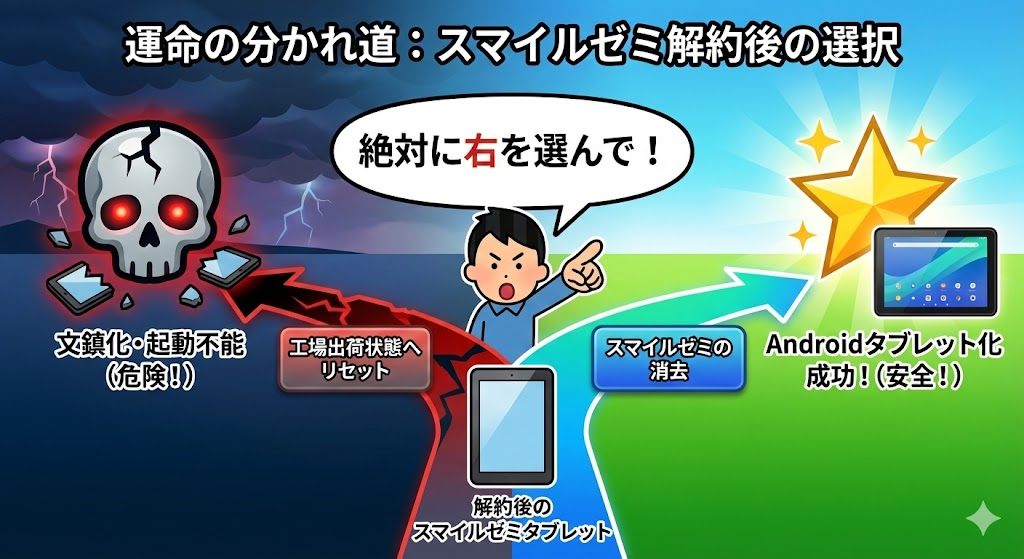
まず最初に、一番大切なことをお伝えしますね。ネットで検索すると「スマイルゼミ 改造」といった記事が出てくることがありますが、古い情報には注意が必要です。
特に、Androidの設定画面から「工場出荷状態へリセット」を選ぶのは絶対にNGです。
「えっ、初期化するんだからリセットでいいんじゃないの?」と思いますよね。でも、スマイルゼミのタブレットの場合、「工場出荷状態へリセット」という機能と、公式の「スマイルゼミの消去」という機能は、似て非なるものなんです。
もし間違って「工場出荷状態へリセット」を選んでしまうと、スマイルゼミのシステムが中途半端に残ってしまい、Androidとしてもスマイルゼミとしても使えない、いわゆる「文鎮化(ぶんちんか)」という状態になってしまうリスクがあります。こうなると、もう二度と起動しません。
私たちがやるべきなのは、ジャストシステム(スマイルゼミの会社)が用意してくれた正規の手順である「スマイルゼミの消去」です。これなら安全に、普通のAndroidタブレットとして生まれ変わらせることができます。
【写真で解説】3分で完了! 安全にAndroidタブレット化する手順
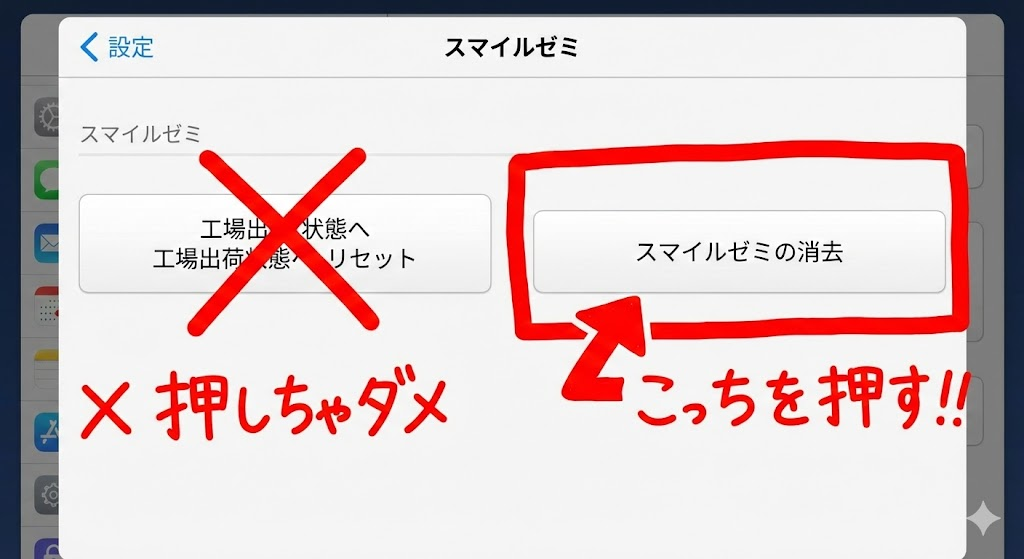
それでは、実際にやってみましょう! お手元にタブレットを用意してくださいね。3分ほどで終わりますよ。
手順1: まず、タブレットを起動して、右上の「せってい」をタップします。
手順2: メニューの中から「端末情報」を選びます。
手順3: 「タブレットのメンテナンス」をタップします。
ここからが重要です!
手順4: 「起動する」というボタンを長押ししてください。
(普通にタップするだけだと反応しません。これが隠しコマンドのようになっています!)
手順5: すると、メニューが表示されます。ここで一番下にある「スマイルゼミの消去」を選んでください。
※絶対にその上の「工場出荷状態へリセット」は押さないでくださいね!
【結論】: 作業は必ず「充電器に繋いだまま」行ってください。
なぜなら、初期化の途中で電池が切れてしまうと、システムが壊れて起動しなくなることがあるからです。ショップ店員時代、これでデータが飛んでしまったお客様を何人も見てきました。転ばぬ先の杖として、充電ケーブルは必須ですよ。
子供に渡すなら必須! YouTube導入と「ファミリーリンク」の設定
無事にAndroidの画面になりましたか? おめでとうございます! これで「ただの板」から「タブレット」に復活しました。
でも、このままお子さんに渡すのはちょっと待ってください。今の状態は、いわば「制限のない大人のスマホ」と同じです。YouTubeも見放題、課金もし放題になってしまいます。
そこで、Android化(スマイルゼミの消去)が終わったら、必ずセットで行いたいのが「Googleファミリーリンク」の設定です。これを使えば、親のスマホから「1日1時間まで」「夜9時以降はロック」「勝手なアプリダウンロード禁止」といったルールを簡単に設定できます。
また、お手元のタブレットが「スマイルタブレット3」か「スマイルタブレット4」かによって、できることに少し差があります。期待しすぎてガッカリしないよう、スペックの違いを確認しておきましょう。
| 機能・用途 | スマイルタブレット3 (旧型・枠が太い) |
スマイルタブレット4 (新型・枠が黒い) |
|---|---|---|
| YouTube視聴 | (動作が重い場合あり。YouTube Kids推奨) |
|
| ゲームアプリ | (パズルなど軽いものならOK) |
|
| 電子書籍・学習 |
よくある質問(解約タイミング・データ・SDカード)
最後に、私がよくママ友から聞かれる質問をまとめました。「これってどうなの?」という疑問を解消しておきましょう。
- 解約の電話をしてすぐAndroid化してもいいですか?
-
いいえ、少し待ってください! 契約満了月の翌月1日以降に行うのが安全です。契約期間中にAndroid化してしまうと、タブレット代の残債(違約金のようなもの)を請求される可能性があります。必ず「おでかけモード」などで通信を切って保管し、期日が来てから作業しましょう。
- タブレットの中にある子供の写真や学習記録は残せますか?
-
残念ながら、すべて消えてしまいます。「スマイルゼミの消去」を行うと、タブレットは購入時の真っさらな状態に戻ります。大切な写真は、作業を行う前にSDカードに移すか、Googleフォトなどにバックアップをとっておいてください。
- 普通のAndroidタブレットと全く同じように使えますか?
-
基本的には同じですが、GPS機能がついていないなど、一部の機能に違いがあります。ポケモンGOのような位置情報を使うゲームや、カーナビ代わりには使えませんが、家の中でYouTubeを見たりネット検索をする分には全く問題ありませんよ。
まとめ:公式手順なら怖くない!タブレットを再活用しよう
スマイルゼミのタブレットは、正しい手順さえ踏めば、お子さんにとって最高の「専用YouTube端末」や「電子書籍リーダー」に生まれ変わります。
ポイントは、「工場出荷状態へリセット」ではなく、必ず「スマイルゼミの消去」を選ぶこと。これさえ守れば、機械が苦手な方でも失敗することはありません。
せっかく安くないお金を払って手に入れたタブレットです。引き出しの奥で眠らせておかずに、ぜひ第二の人生を与えてあげてくださいね。まずは、解約月の確認から始めてみましょう!
参考文献・出典
スマイルゼミのタブレットをAndroidタブレットとして利用したい – JustSystems公式サポート
Google ファミリー リンク – Google